|
Aquí se pueden ver JCheckBox, JRadioButton, JButton, JScrollBar, JTabbedPane, JSplitPane, JTree.
Los colores son los colores por defecto.
Este es el aspecto normal que tiene una aplicación que usa el NimROD Look & Feel.
|

|
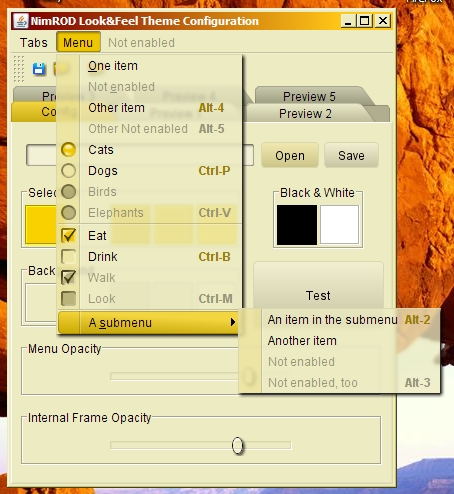
Aquí se puede ver el editor de temas con los colores por defecto, mostrando la trasparencia de los menús
y el resaltado de los botones cuando el ratón pasa por encima de ellos.
|

|
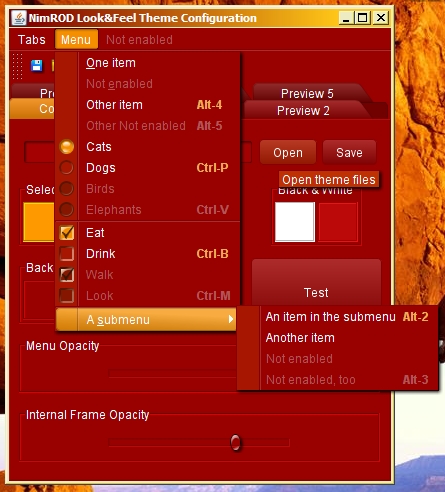
Aquí se puede ver el editor de temas con un esquema basado en rojos y un menú completamente opaco.
|
|
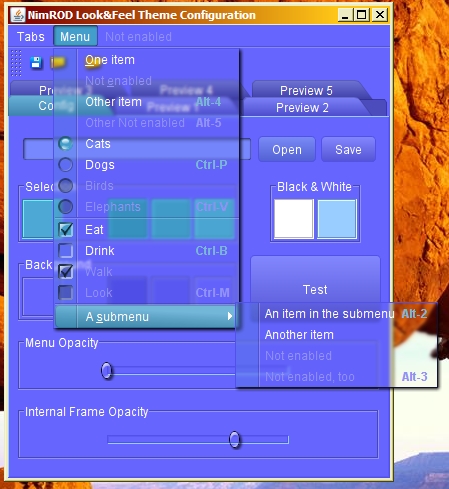
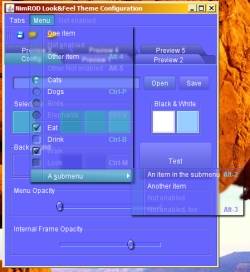
Aquí se puede ver el editor de temas con un esquema basado en azules y un menú completamente transparente.
|

|
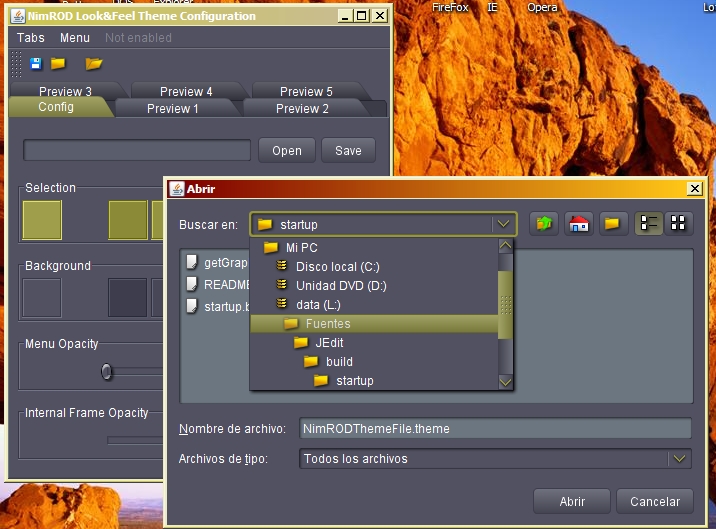
Aquí se puede ver el editor de temas guardando un tema con el nombre por defecto, NimRODThemeFile.theme.
|

|
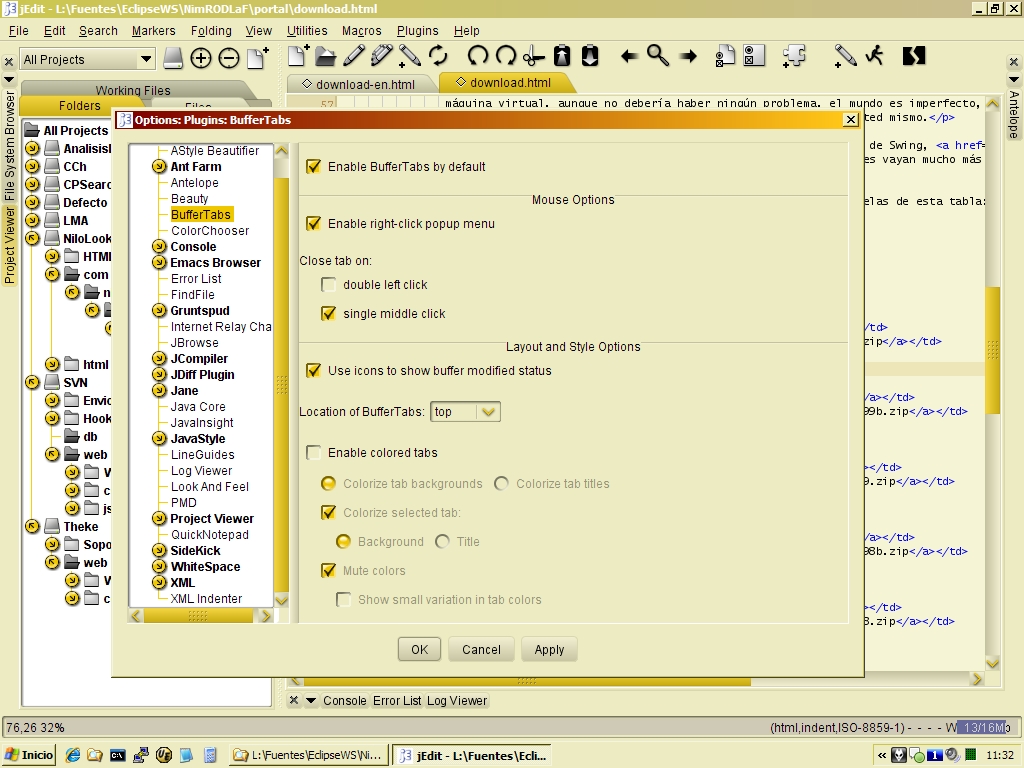
Aquí se puede JEdit ejecutandose con el tema por defecto. Pueden verse menús tranparentes en el mundo real.
|

|
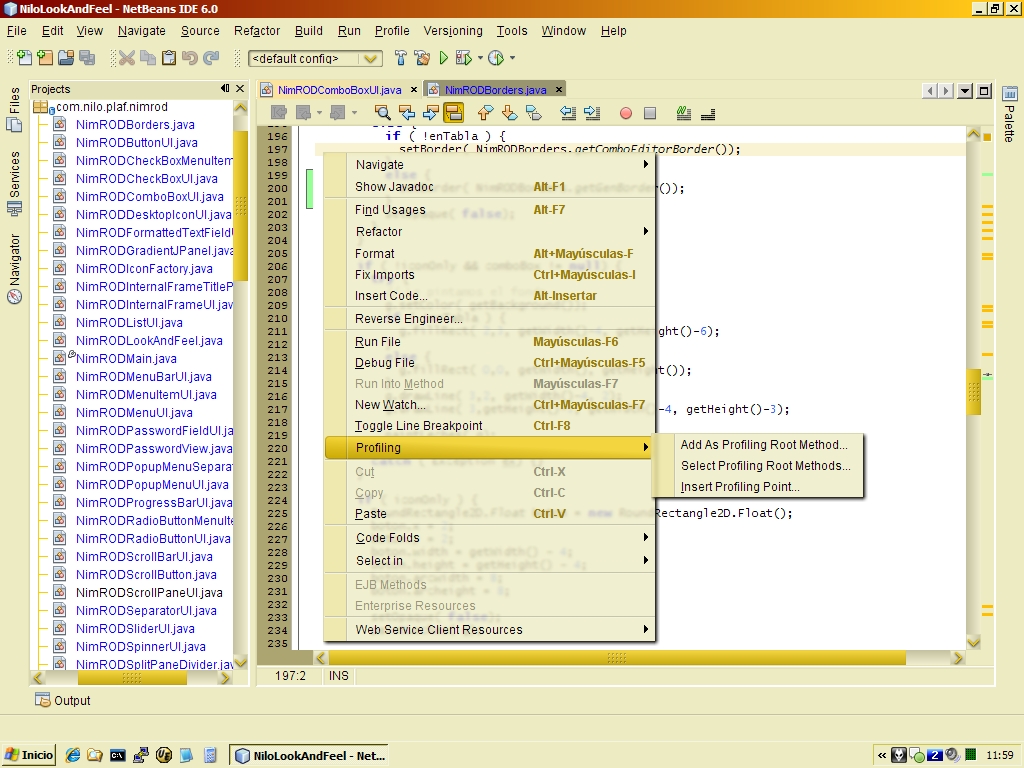
Aquí, NetBeans. Si el fichero nimrodlf.jar está en el directorio bin de
NetBeans, se lanza con la línea:
netbeans -cp:p nimrodlf.jar --laf com.nilo.plaf.nimrod.NimRODLookAndFeel
Si nimrodlf.jar está en otro directorio, la línea sería:
netbeans -cp:p PATH_TO/nimrodlf.jar --laf com.nilo.plaf.nimrod.NimRODLookAndFeel
|

|
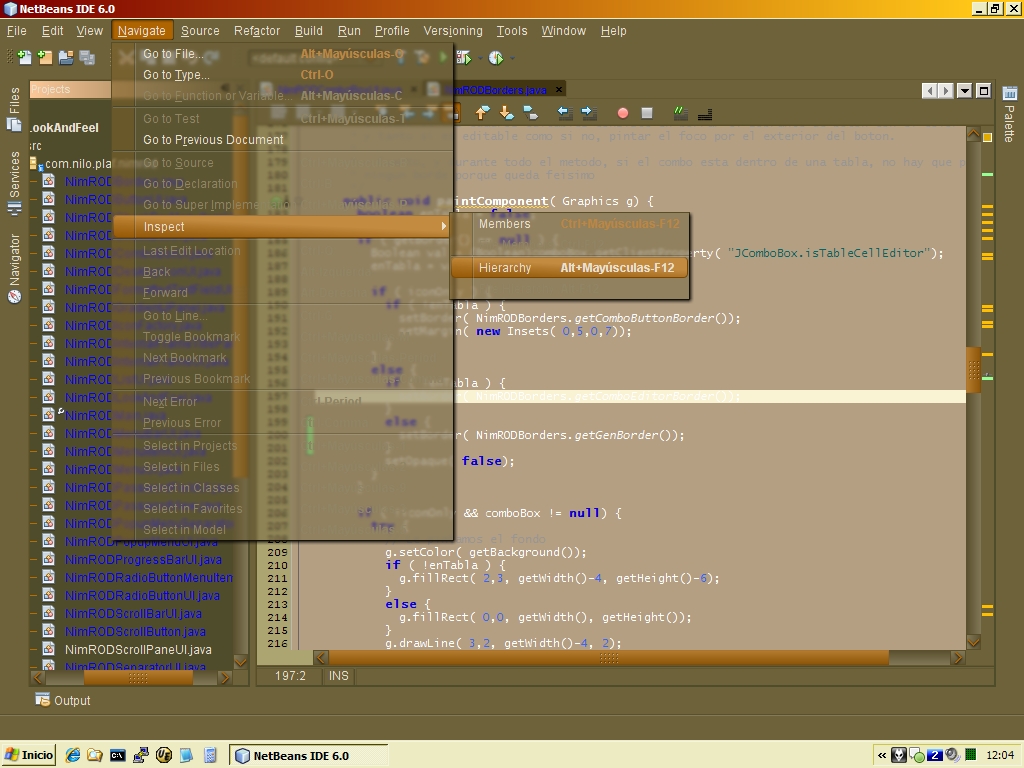
Aquí, NetBeans con un tema oscuro, el DarkTabaco.theme. Si el fichero nimrodlf.jar está en el directorio bin de
NetBeans y el fichero con el tema está en el directorio anterior, se lanza con la línea:
netbeans -J-Dnimrodlf.themeFile=../DarkTabaco.theme -cp:p nimrodlf.jar --laf com.nilo.plaf.nimrod.NimRODLookAndFeel
Si nimrodlf.jar está en otro directorio, la línea sería:
netbeans -cp:p PATH_TO/nimrodlf.jar --laf com.nilo.plaf.nimrod.NimRODLookAndFeel
|

|
Aquí, Eclipse con los colores por defecto. Para usar NimROD Look & Feel con Eclipse, solo es necesario usar el plugin
EoS.
|

|
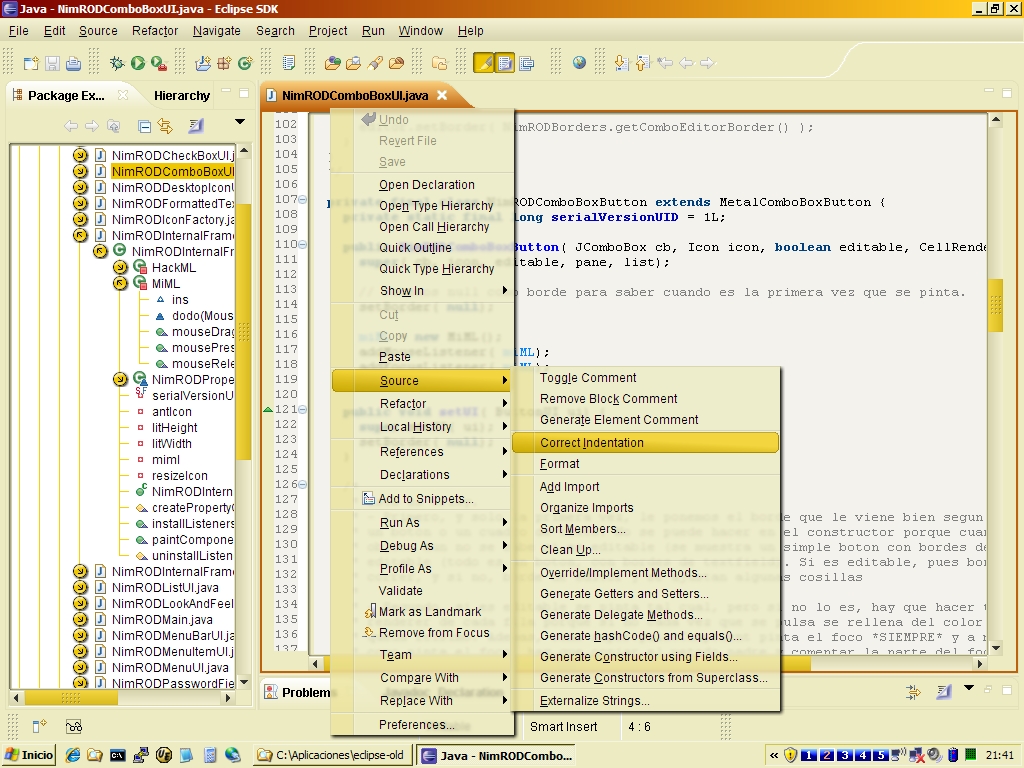
Eclipse con el esquema "DarkTabaco.theme" mostrado antes en Netbeans haciendo uso del plugin EoS y dejando en el directorio raíz de
Eclipse el fichero "DarkTabaco.theme" renombrado a NimRODThemeFile.theme.
|